



Friday, August 7, 2015
Situs-situs Bitcoin gratis, yang belom join bisa langsung click aja
|
Bitcoin
|
|
|
Moon bit
|
http://moonbit.co.in/?ref=142fe187a355
|
|
Robot Coin
|
http://www.robotcoingame.com/?id=1AGsHKAP1U3S2cLJjoUTMs88NytR9KDGek
|
|
Goldsday
|
http://goldsday.com/play?r=http://www.robotcoingame.com/?id=1AGsHKAP1U3S2cLJjoUTMs88NytR9KDGek
|
|
TreeBitcoin
|
http://treebitcoin.com/?Referrer=18652
|
|
Wonderland
|
http://www.wonderlandco.in/?id=1AGsHKAP1U3S2cLJjoUTMs88NytR9KDGek
|
|
Water bitcoin
|
http://waterbitco.in/?ref=1AGsHKAP1U3S2cLJjoUTMs88NytR9KDGek
|
|
Bitcoin Zebra
|
http://bitcoinzebra.com/?ref=ed989ecf6872
|
|
777Bitcoin
|
http://777bitco.in/?Referrer=202469
|
|
Starsbit
|
http://starsbit.com/freebitcoin?r=1AGsHKAP1U3S2cLJjoUTMs88NytR9KDGek
|
|
Freebitcoin
|
http://freebitco.in/?r=687484
|
Tutorial Membuat Daftar Pustaka
Di MS. Word, kita bisa bikin daftar pustaka tanpa pusing-pusing mikirin urutannya. Caranya :
- Klik Menu References
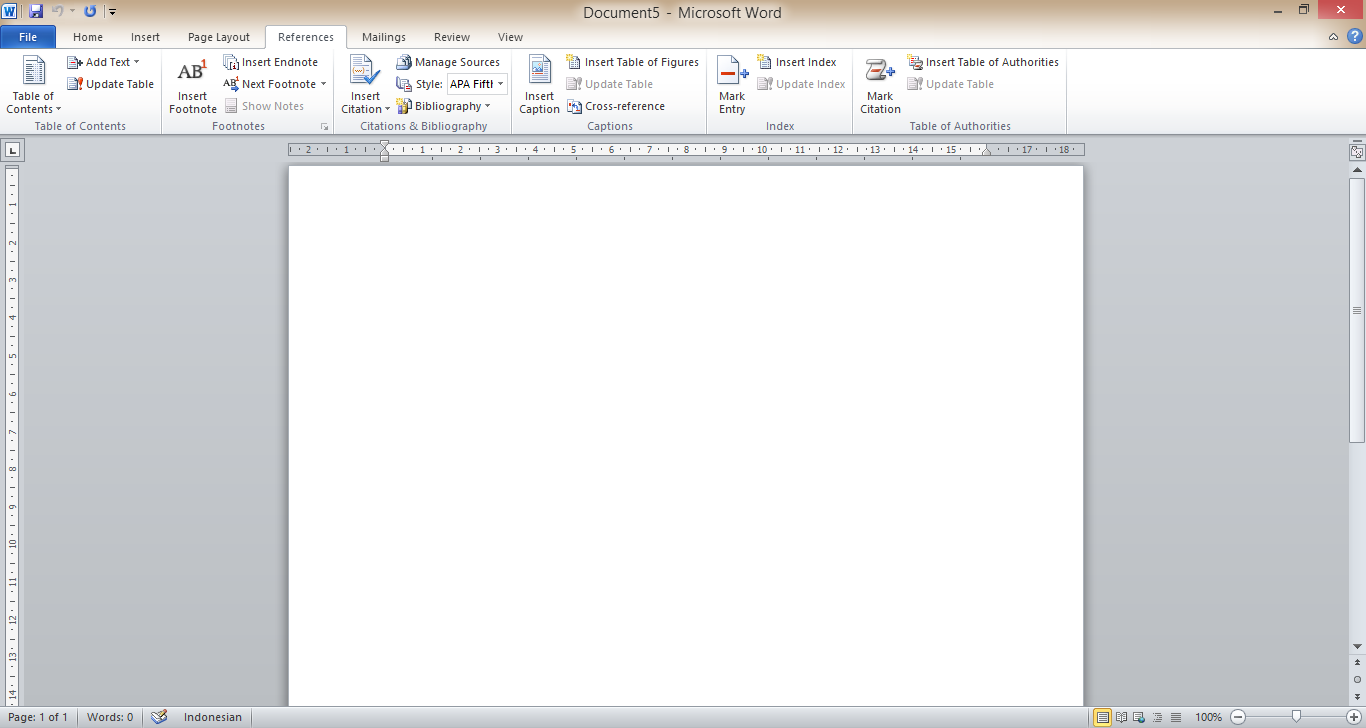
Di Menu References terdapat beberapa kategori. Kali ini kita pake yanc Citations & Bibliograpy.
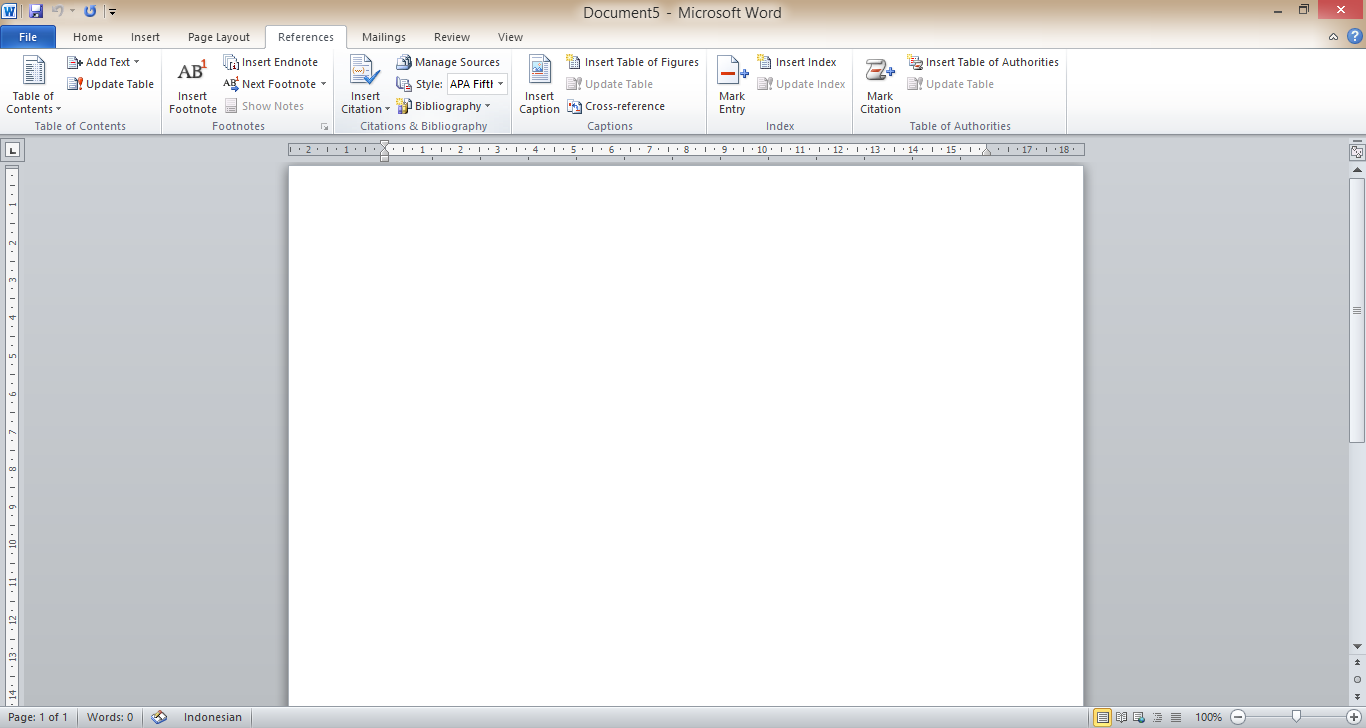
- Untuk membuat daftar baru, Klik Insert Citation
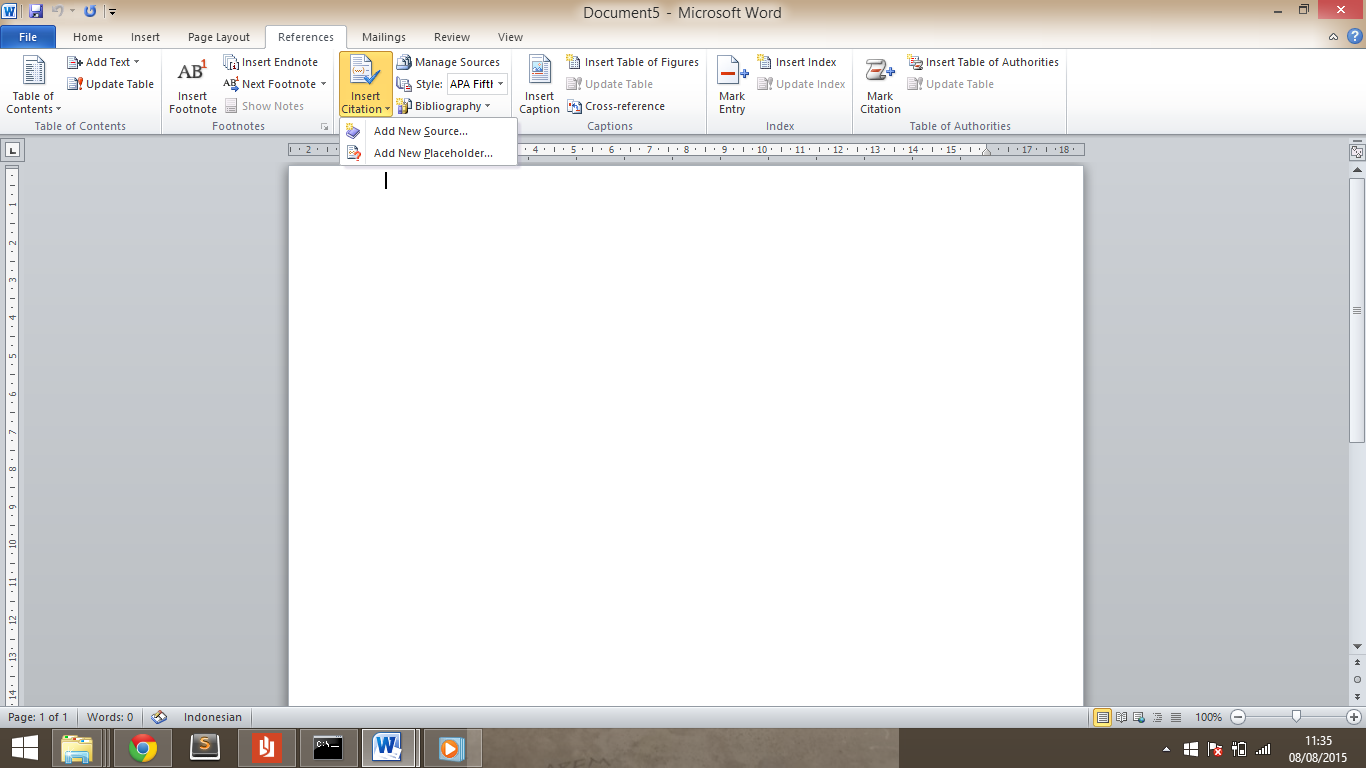
- Kemudian Klik Add New Source
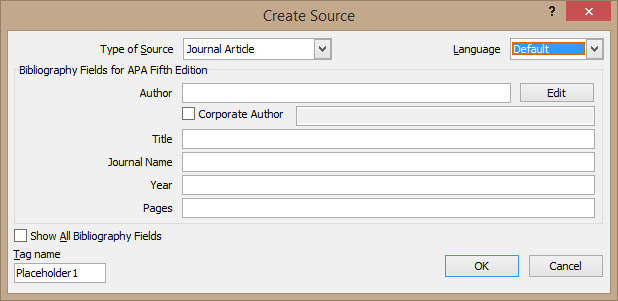
Type of Source : berisi jenis-jenis sumber yang di pakai, Bagian isian Bibliography Fields for APA Fifth Edition akan menyesuaikan sesuai jenis sumber yang dipilih. Di setiap kotak isian, akan ada contoh penulisan di bagian kiri bawah.
Di bagian kanan terdapat Language yang awalnya default, bisa kita ganti dengan Indonesia.
Jika sudah mengisikan , klik OK
Contoh :

Setelah klik Ok akan muncul

Penulisan itu dipakai kalau menyebutkan sumber dalam kalimat di paragraf. Kalo cuma buat daftar pustaka, dihapus saja.
- Nah, sekarang kita mau tampilin daftar pustaka di dokumen kita,
Klik Bibliography pilih yang pertama

Insert Citation => buat nambah daftar pustaka baru
Manage Source => buat liat / nambah / hapus / edit list
daftar pustaka yang pernah kita buat sebelumnya untuk dimasukkan ke daftar
pustaka dokumen yang kita buat saat ini. Caranya klik yang ada di Master List
(daftar yang pernah dibuat sebelumnya) lalu copy, nanti akan muncul di kotak
sebelah kanan.
Style => format penulisan daftar pustaka. Yang biasa
dipake APA style
Bibliography => untuk generate daftar pustakanya ke
dokumen kita (kalo tadi cuma masukin daftar nya aja)
Maka akan muncul seperti ini di dokumen anda

Karena kita menggunakan bahasa Indonesia, tulisan Bibliography dihapus dan digantin dengan daftar pustaka. Tulisan yang ada di bagian tersebut bisa kita edit semau kita.
Itu baru 1 daftar pustaka, kalo kita mau tambahin , lakukan Insert Citation seperti langkah 2.
setelah itu arahkan cursor mouse ke kotak daftar pustaka, kemudian klik. Dan pilih Update Citations and Bibliography
setelah itu arahkan cursor mouse ke kotak daftar pustaka, kemudian klik. Dan pilih Update Citations and Bibliography
- Secara Otomatis Daftar Pustaka akan terupdate dan sesuai dengan Abjad

Tutorial Membuat Page Number (Office 2010)
- Klik menu Insert
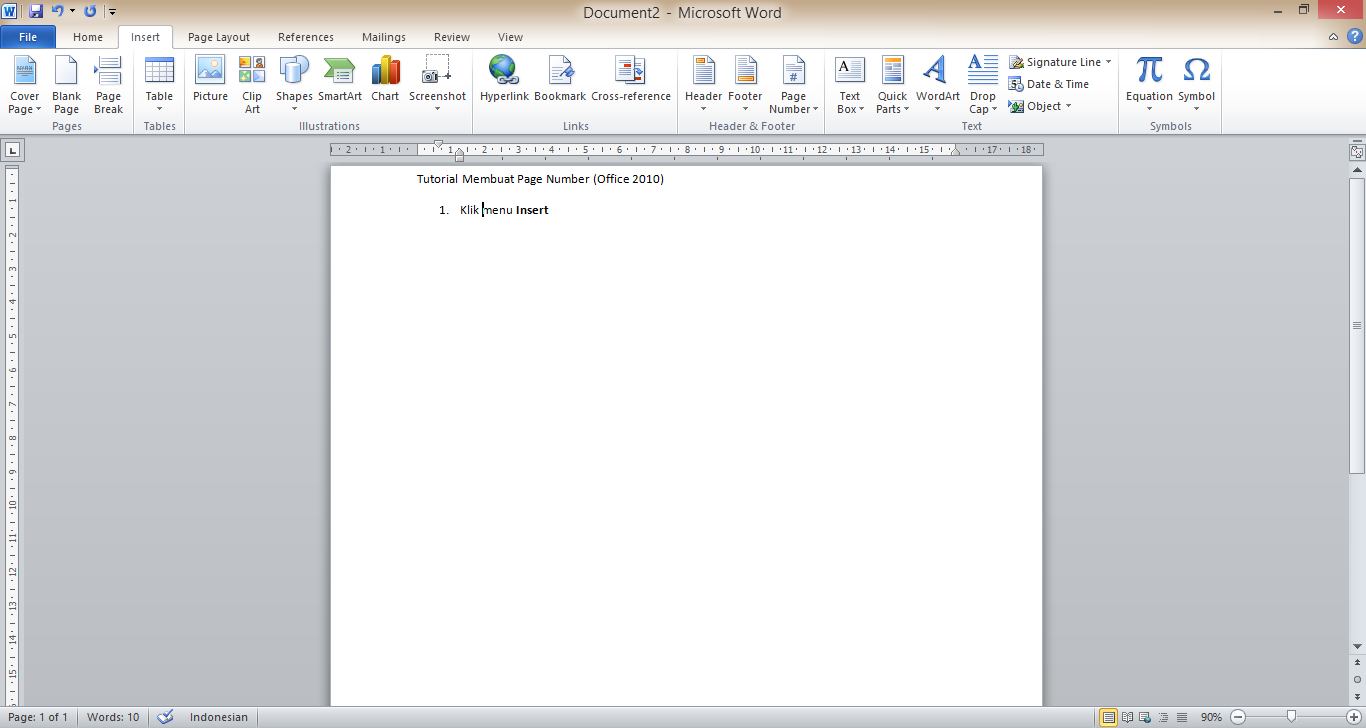
- Kemudian klik Page Number
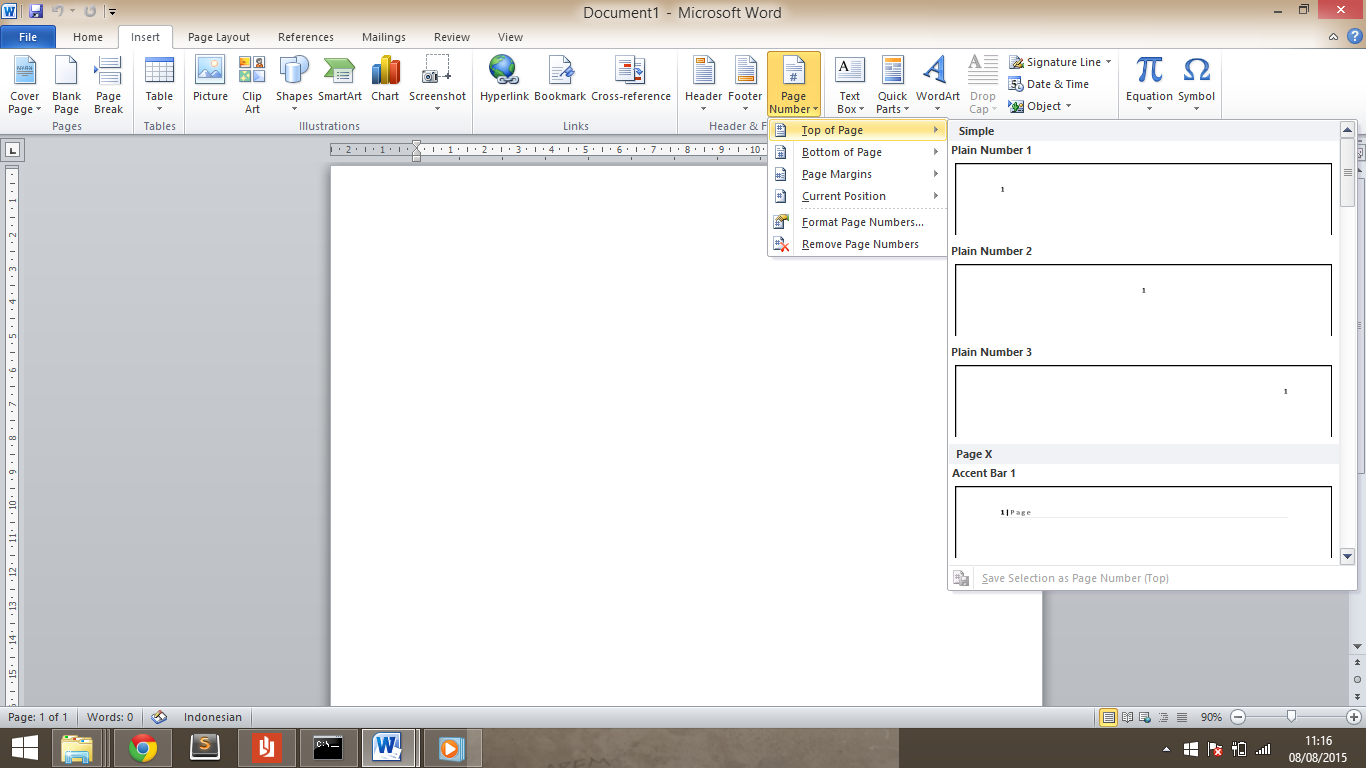
Ada 4 kategori posisi nomor halaman yaitu Top of Page, Bottom of Page, Page Margin, dan Current Position. Bisa pilih yang mana aja sesuai kebutuhan. Kalo yang sering di pake sih Bottom of Page.
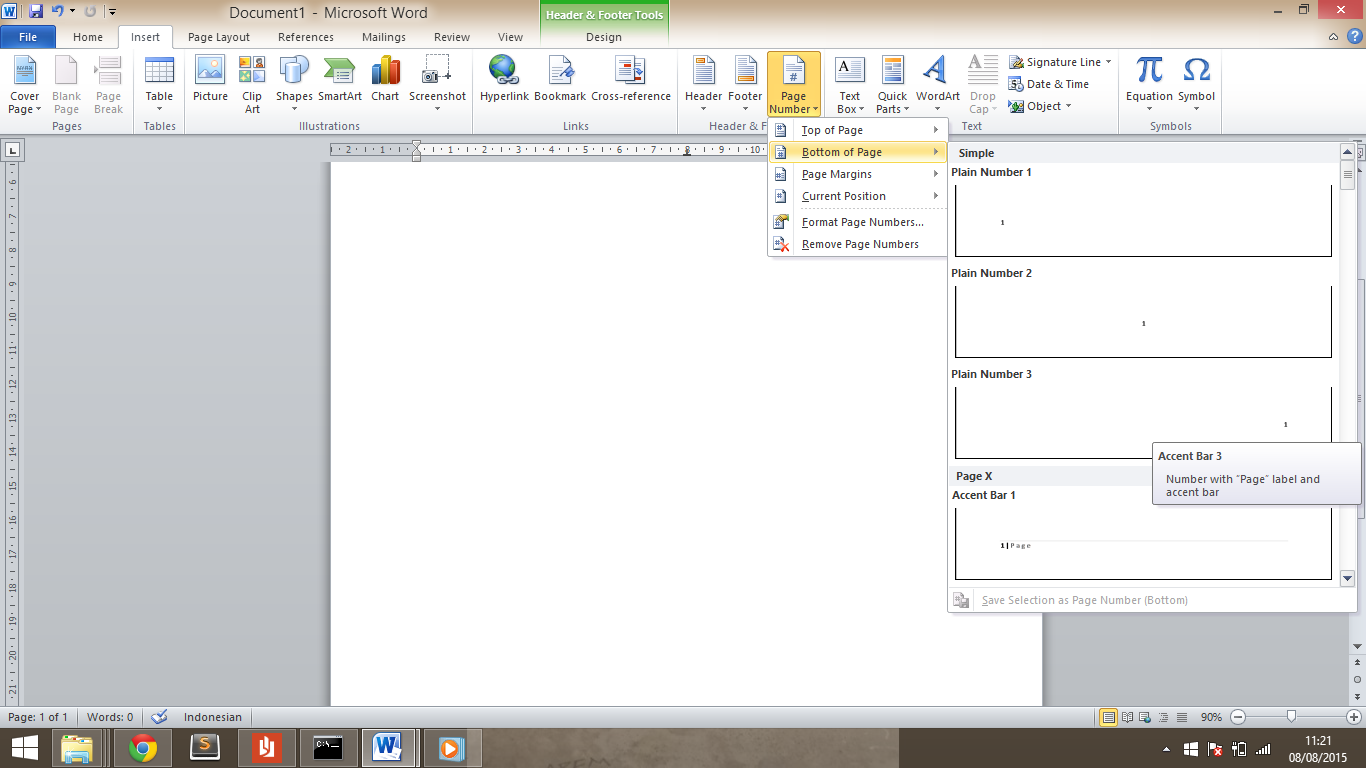
- Kalo udah dipilih, nanti muncul contoh-contoh letak nomor halaman sesuai kategorinya tadi. Buat nambahin halaman, klik aja yang mau dipake.
Tambahan :
Format Page Numbers :

Tutorial Membuat Daftar Isi
Untuk membuat daftar isi secara otomatis, kita menggunakan References bagian Table of Contents
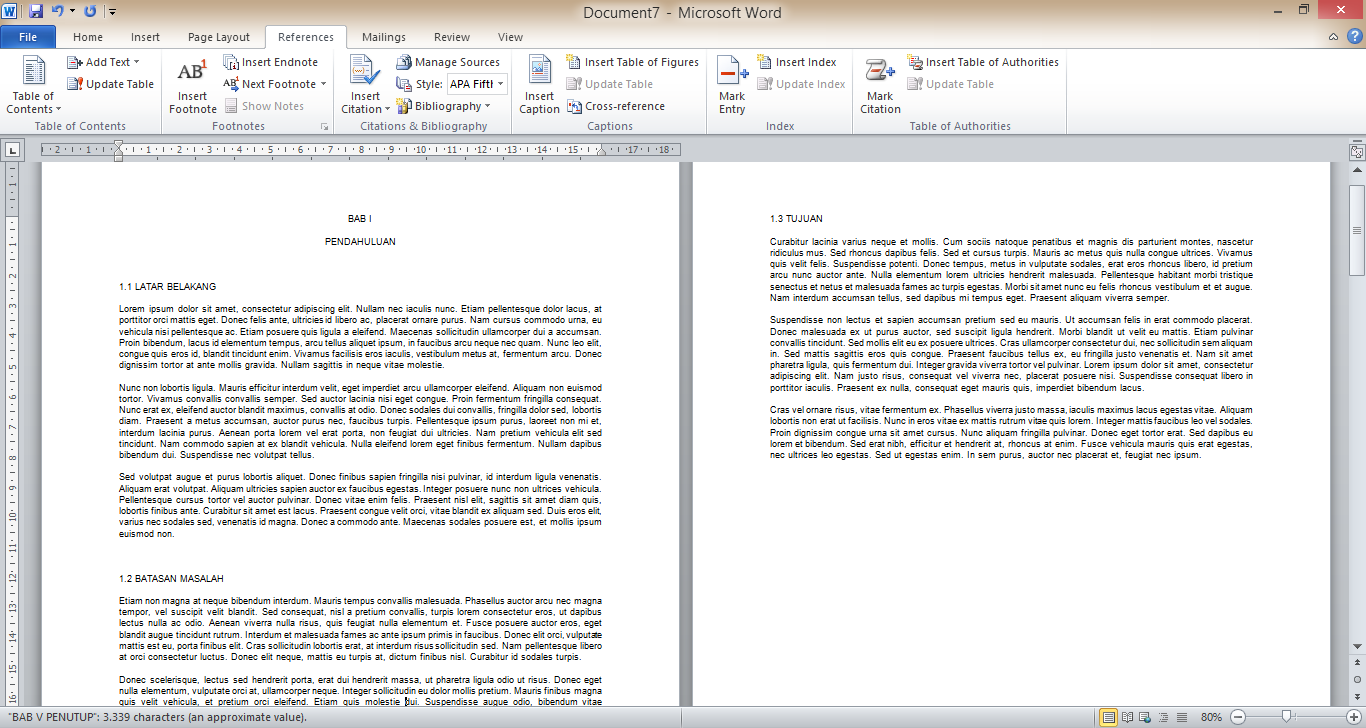

Penjelasan Level :
Level merupakan bentuk penulisan, dari bab ke sub bab dst , hanya terdapat 3 level
Level 1..............................................................
Level 2................................................
Level 3..................................
Cara membuatnya :
- Blok tulisan yang ingin ditampilkan di daftar pustaka
Kemudian klik Add Text dan pilih Level 1 untuk judul Bab
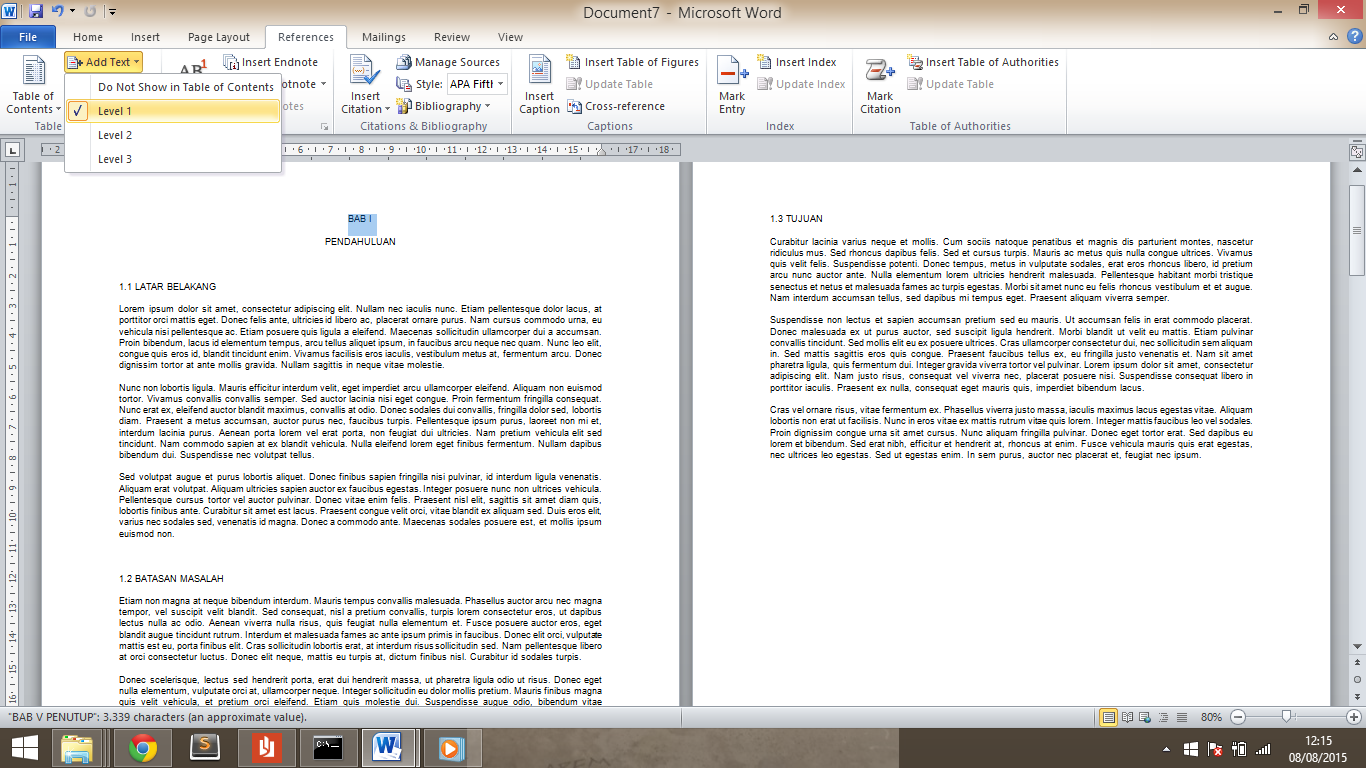
- Blok tulisan untuk subbab Level 2 dst

- Kalau sudah ditambahkan semua, buat 1 page kosong menggunakan Page Break
- Kemudian pindahkan cursor ke halaman kosong yang baru dibuat tersebut.
Klik Table of Contents lalu pilih format yang akan digunakan (penulis biasanya pake yang paling atas)
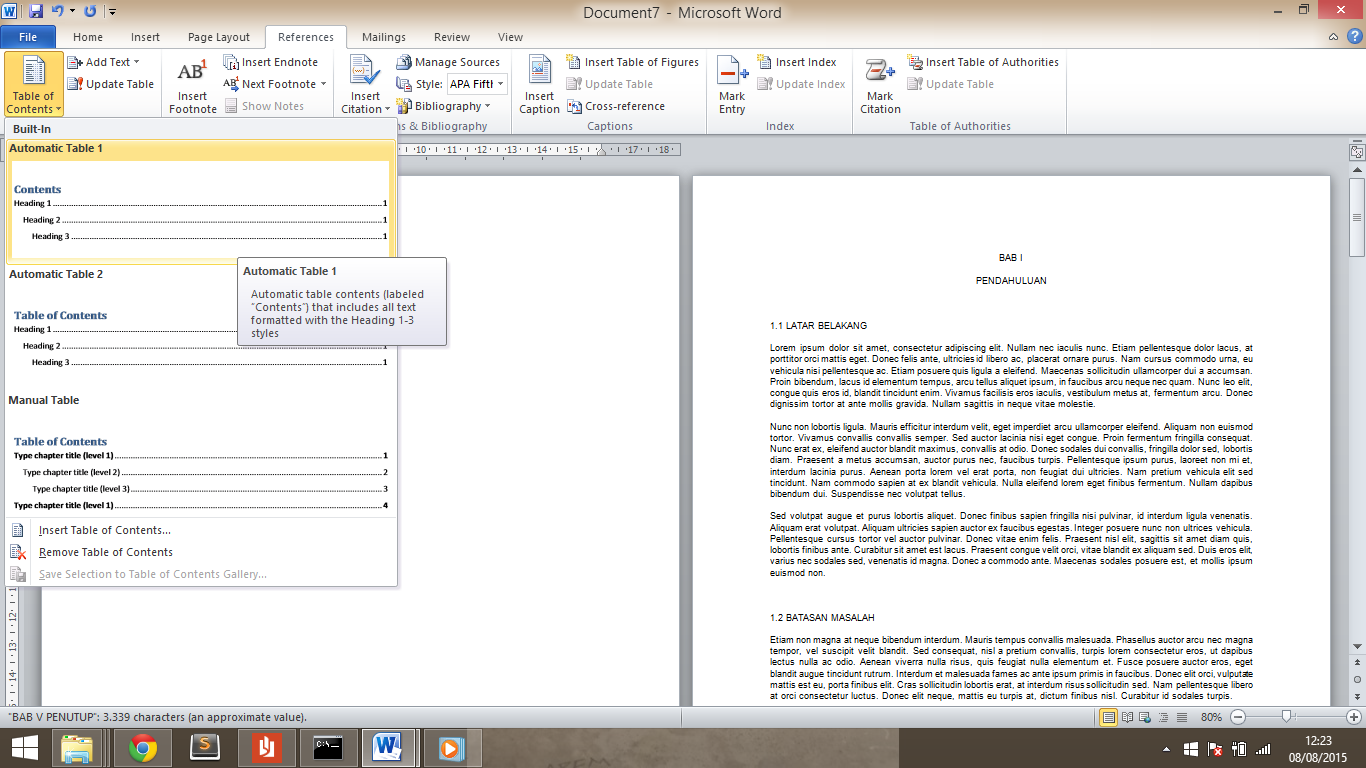
- Setelah di klik akan muncul seperti ini
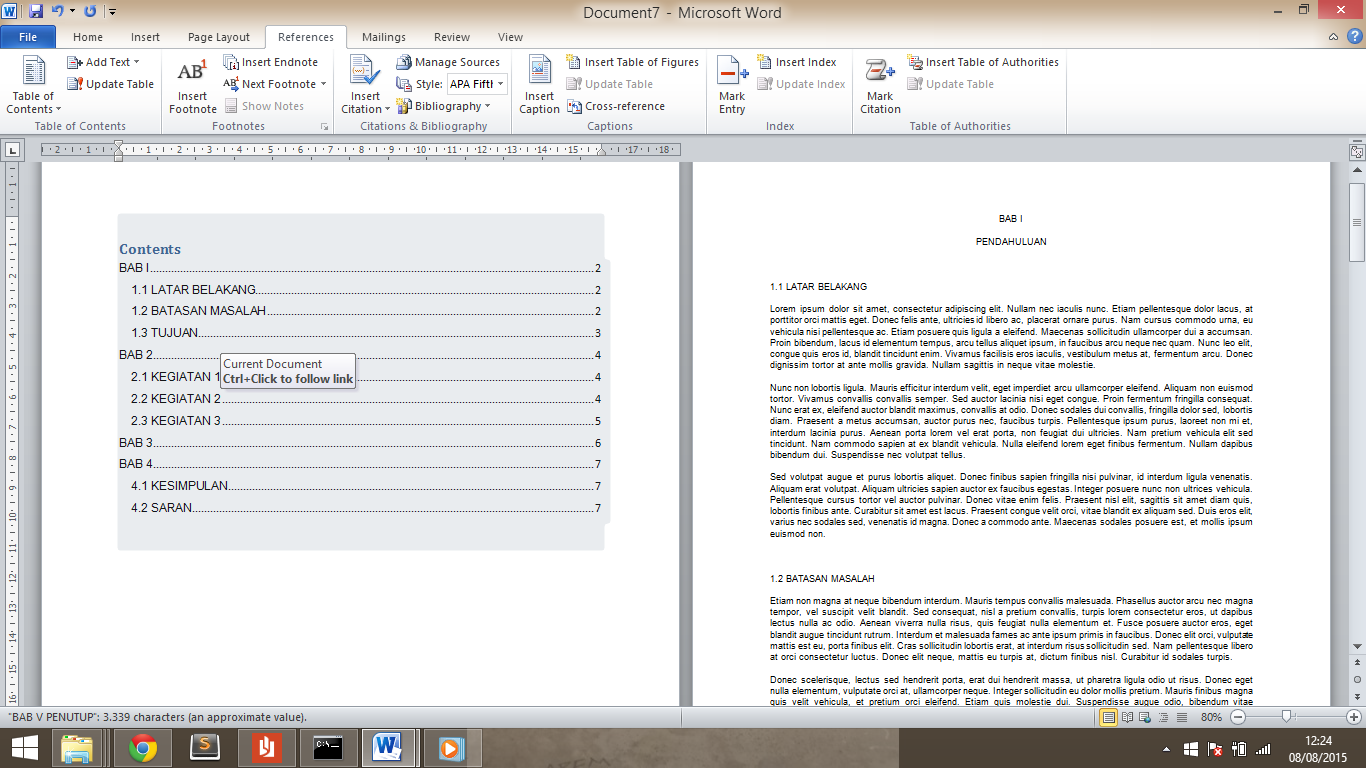
Tulisan di dalam kotak tersebut dapat kita edit. Untuk tulisan contents kita ganti dengan Daftar Isi.
Pada daftar isi tersebut hanya menuliskan “BAB 1..............” “BAB 2...............”
Untuk menambahkan isi dari bab 1 dst, kita ketik secara manual.
Sehingga akan menjadi seperti ini
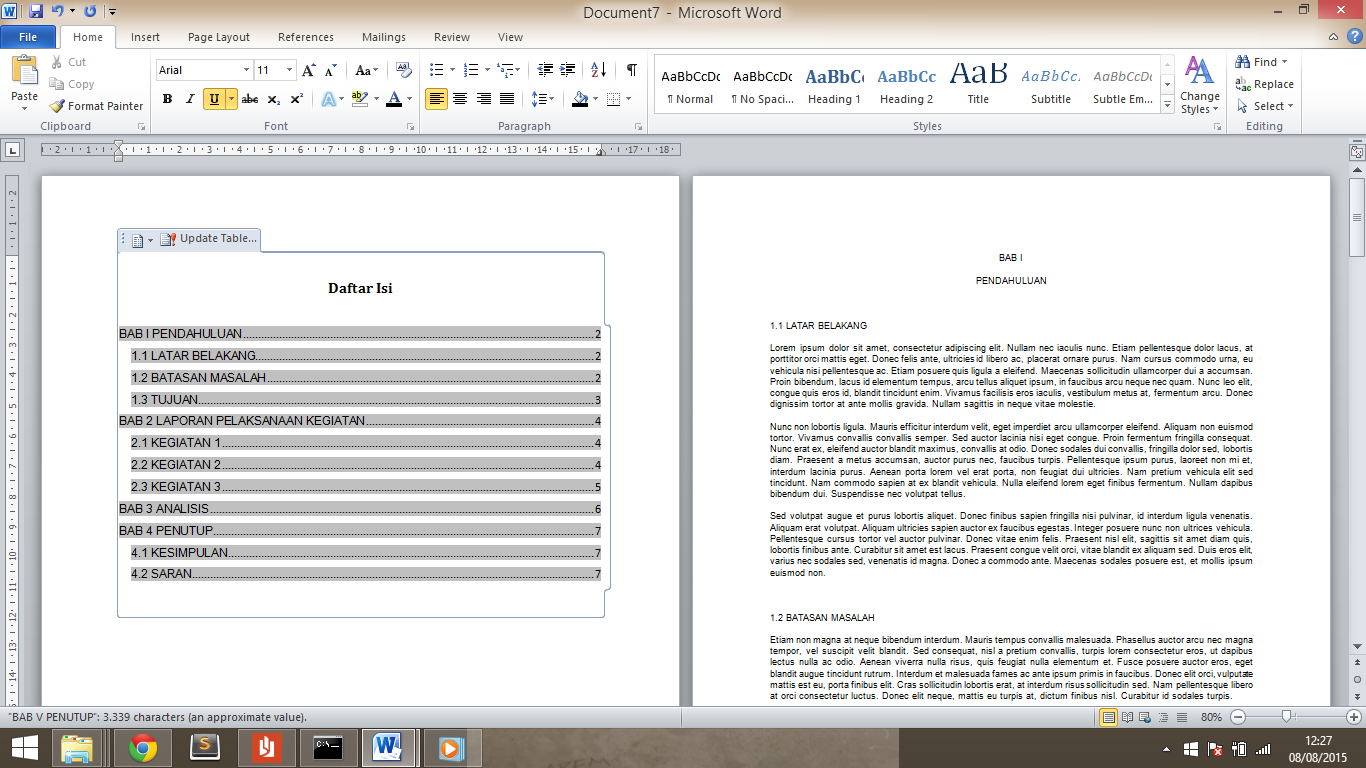
- Di Bagian daftar isi memang langsung terbuat nomor halaman, namun nomor halaman ini tidak otomatis muncul di dokumen kita, kita harus menambahkannya sendiri dengan insert page number.
Salah satu keuntungan menggunakan table of contents, kita bisa langsung memuju ke bagian yang ada di daftar isi tanpa scroll mouse berulang-ulang.
Cukup dengan mengarahkan kursor ke kotak daftar isi kemudian tekan dan tahan tombol Ctrl pada keyboard kemudian klik kiri pada halaman yang dituju.
;;
Subscribe to:
Comments (Atom)


