


Friday, August 7, 2015
Tutorial Membuat Daftar Pustaka
Di MS. Word, kita bisa bikin daftar pustaka tanpa pusing-pusing mikirin urutannya. Caranya :
- Klik Menu References
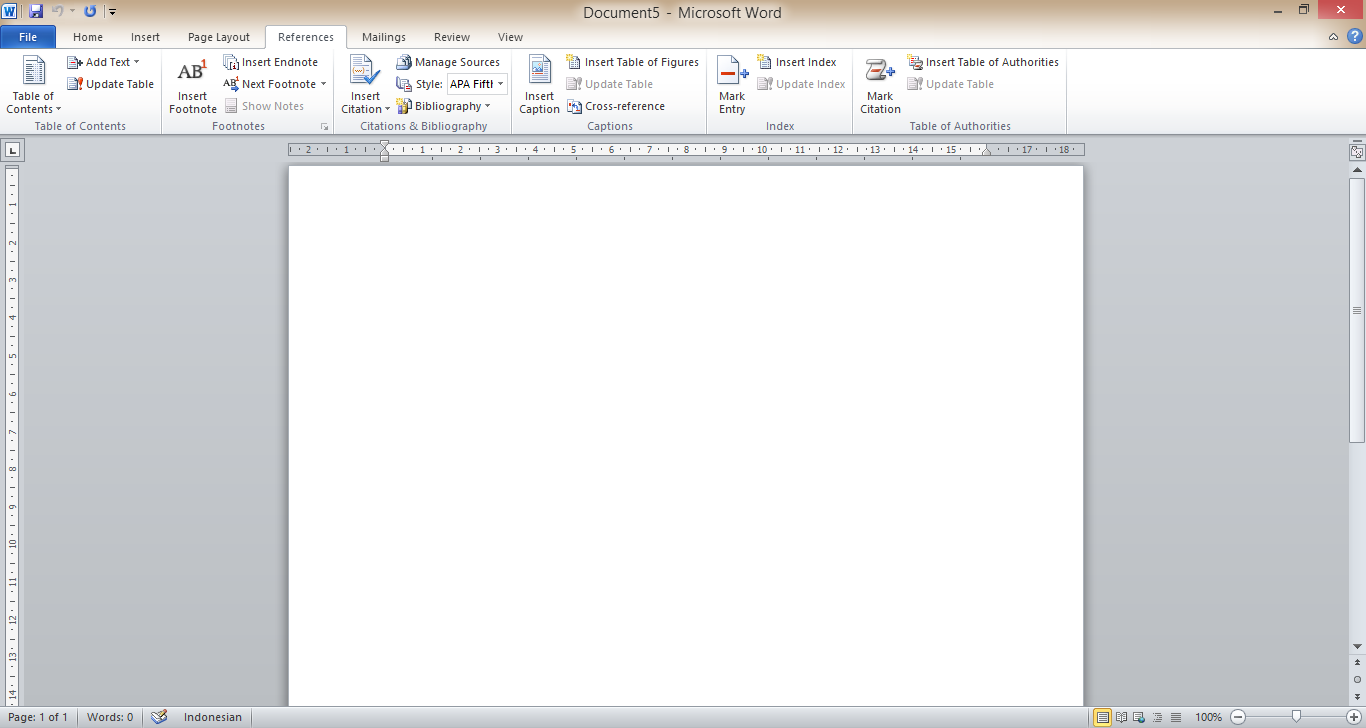
Di Menu References terdapat beberapa kategori. Kali ini kita pake yanc Citations & Bibliograpy.
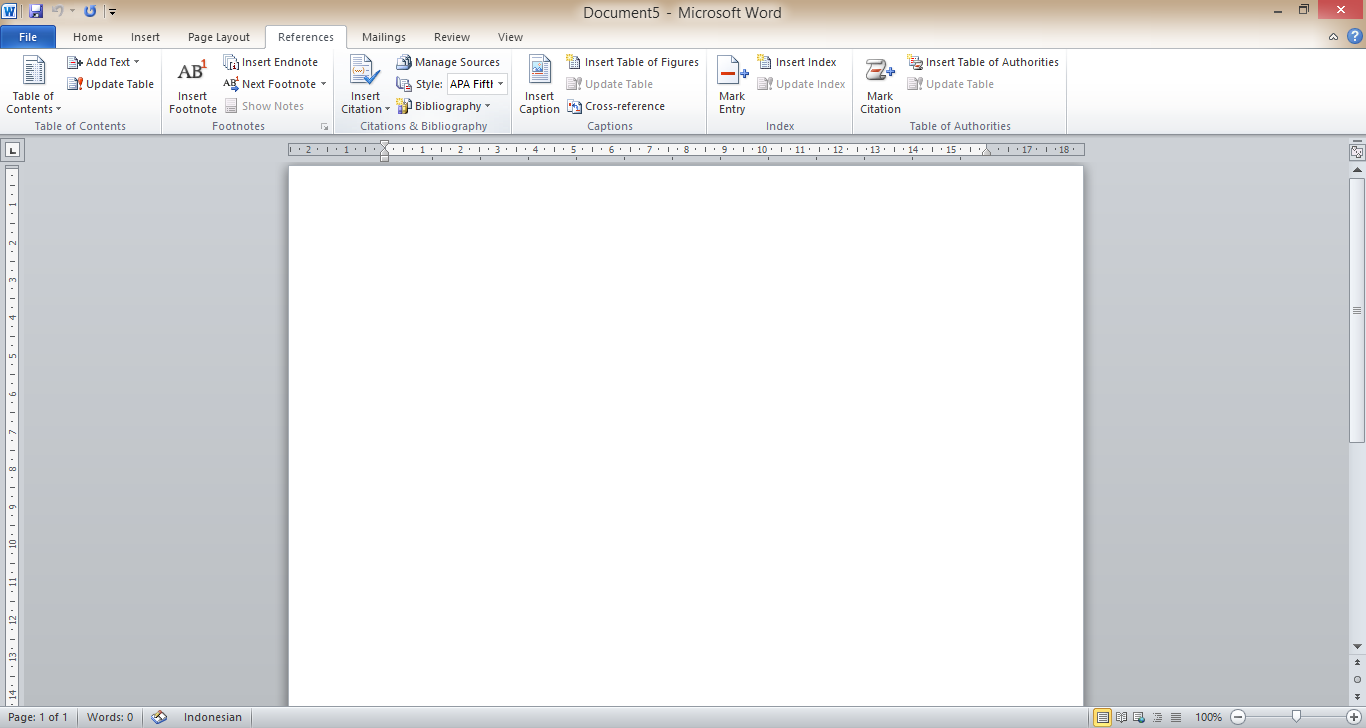
- Untuk membuat daftar baru, Klik Insert Citation
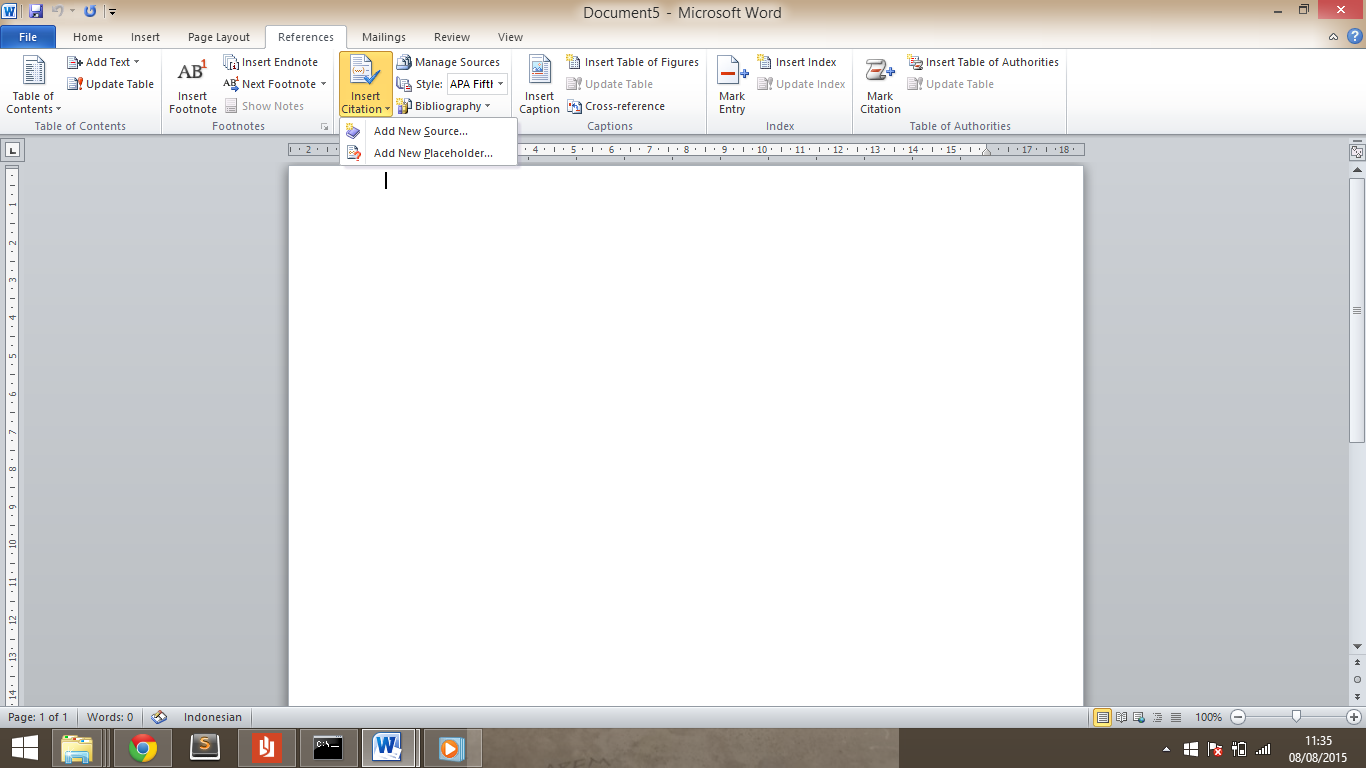
- Kemudian Klik Add New Source
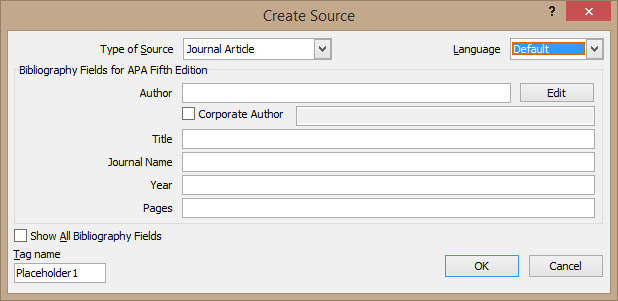
Type of Source : berisi jenis-jenis sumber yang di pakai, Bagian isian Bibliography Fields for APA Fifth Edition akan menyesuaikan sesuai jenis sumber yang dipilih. Di setiap kotak isian, akan ada contoh penulisan di bagian kiri bawah.
Di bagian kanan terdapat Language yang awalnya default, bisa kita ganti dengan Indonesia.
Jika sudah mengisikan , klik OK
Contoh :

Setelah klik Ok akan muncul

Penulisan itu dipakai kalau menyebutkan sumber dalam kalimat di paragraf. Kalo cuma buat daftar pustaka, dihapus saja.
- Nah, sekarang kita mau tampilin daftar pustaka di dokumen kita,
Klik Bibliography pilih yang pertama

Insert Citation => buat nambah daftar pustaka baru
Manage Source => buat liat / nambah / hapus / edit list
daftar pustaka yang pernah kita buat sebelumnya untuk dimasukkan ke daftar
pustaka dokumen yang kita buat saat ini. Caranya klik yang ada di Master List
(daftar yang pernah dibuat sebelumnya) lalu copy, nanti akan muncul di kotak
sebelah kanan.
Style => format penulisan daftar pustaka. Yang biasa
dipake APA style
Bibliography => untuk generate daftar pustakanya ke
dokumen kita (kalo tadi cuma masukin daftar nya aja)
Maka akan muncul seperti ini di dokumen anda

Karena kita menggunakan bahasa Indonesia, tulisan Bibliography dihapus dan digantin dengan daftar pustaka. Tulisan yang ada di bagian tersebut bisa kita edit semau kita.
Itu baru 1 daftar pustaka, kalo kita mau tambahin , lakukan Insert Citation seperti langkah 2.
setelah itu arahkan cursor mouse ke kotak daftar pustaka, kemudian klik. Dan pilih Update Citations and Bibliography
setelah itu arahkan cursor mouse ke kotak daftar pustaka, kemudian klik. Dan pilih Update Citations and Bibliography
- Secara Otomatis Daftar Pustaka akan terupdate dan sesuai dengan Abjad

0 Comments:
Subscribe to:
Post Comments (Atom)


